Seedance 2.0 est ouvert à tous sur www.seedance2.ink
Tutoriel détaillé : comment utiliser Seedance 2.0 pour générer des vidéos sur www.seedance2.ink. Modes Start/End Frame et All Reference, paramètres clés et exemples de prompting.
Seedance 2.0 est ouvert à tous sur www.seedance2.ink
Nous sommes ravis d’annoncer que Seedance 2.0 est désormais pleinement disponible sur www.seedance2.ink !
Modèle multimodal de génération vidéo doté de capacités de compréhension avancées, Seedance 2.0 ne se contente pas de produire des vidéos de haute qualité : il vous permet aussi de diriger précisément les actions et le jeu des personnages, ainsi que les mouvements de caméra. Vous pouvez contrôler le rendu via une simple description textuelle, ou combiner images, vidéos et même audio pour une gestion de références plus complexe. Seedance 2.0 vous aide à créer, en un clic, des histoires cinématographiques multi-plans avec voix off.
Ce guide vous explique comment exploiter toute la puissance de Seedance 2.0 sur notre site.
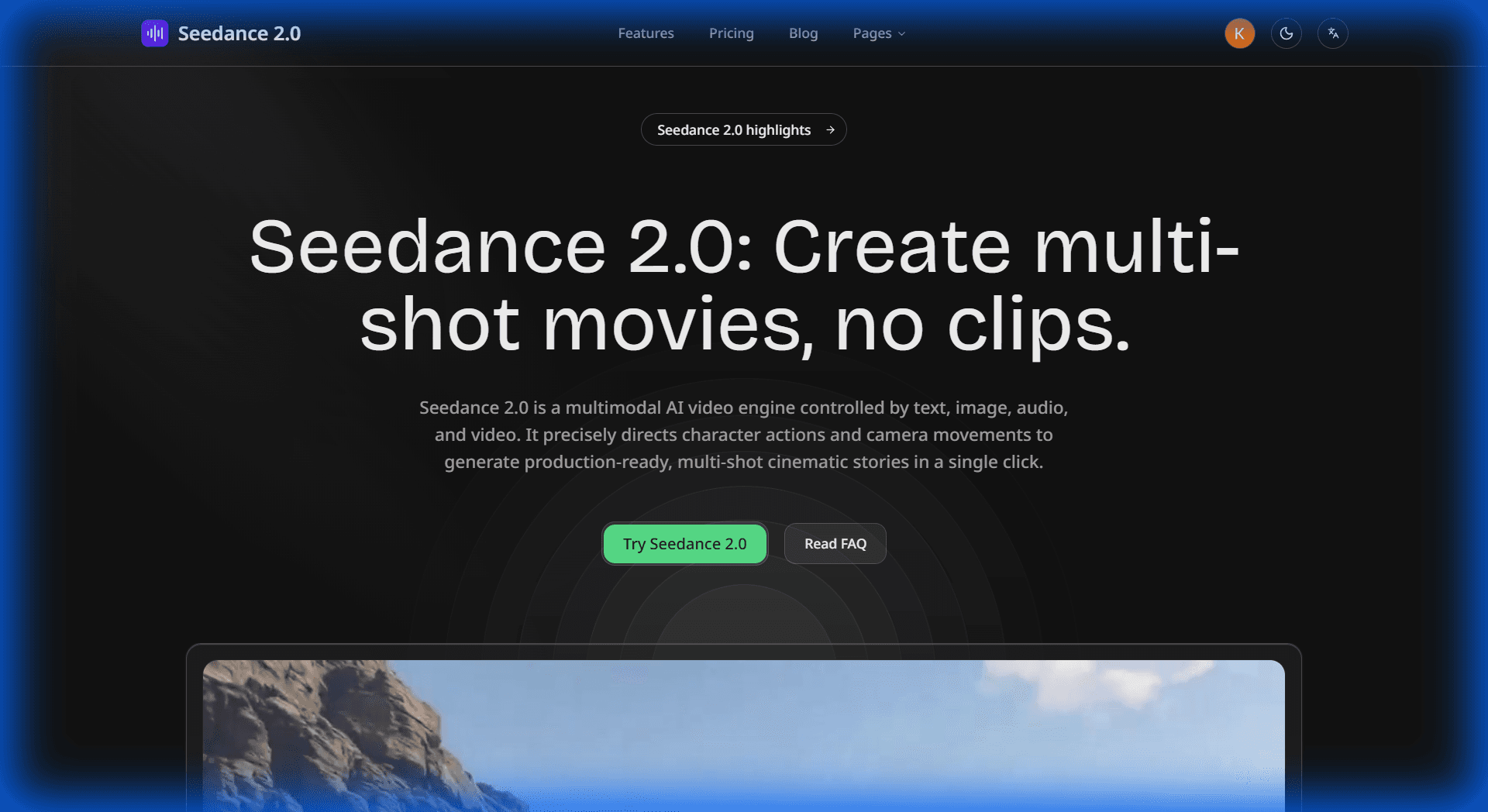
Démarrage rapide : aperçu de l’interface
Après vous être connecté à www.seedance2.ink, vous verrez une interface de création claire et intuitive. La zone centrale comprend la Input Control Section, la Prompt Input Box et la Bottom Toolbar.
Modes principaux
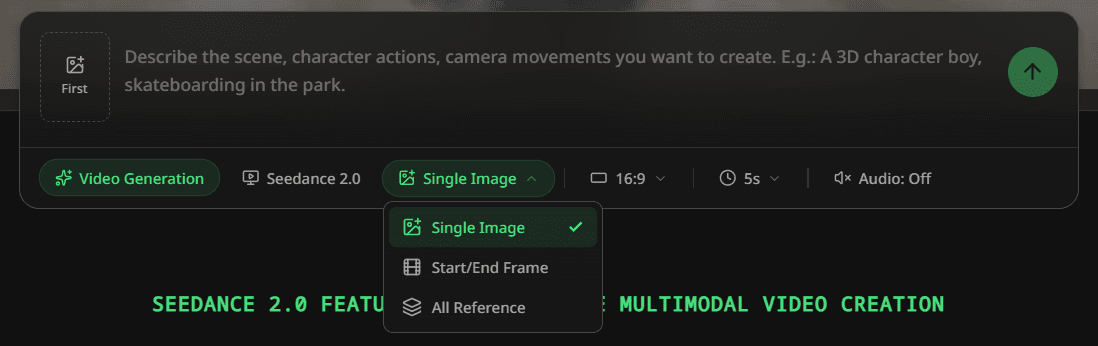
Seedance 2.0 propose deux modes de génération puissants pour différents scénarios créatifs. Vous pouvez passer de l’un à l’autre via le bouton “Toggle mode” (icône film ou calques) dans la bottom toolbar.
1. Mode Start/End Frame
Le mode classique et le plus accessible, idéal lorsque vous devez contrôler précisément les images de début et de fin de la vidéo.
- Cas d’usage : animer une image fixe, relier deux images clés de façon fluide, ou créer des transitions pour un contenu existant.
- Comment faire :
- First (optionnel) : cliquez sur l’emplacement “First” à gauche pour importer une image comme frame de départ.
- Last (optionnel) : cliquez sur l’emplacement “Last” à droite pour importer une image comme frame de fin.
- Prompt : décrivez dans la zone de texte ce qui doit se passer entre ces deux frames.
Astuce : vous pouvez n’importer que la frame First et laisser l’IA imaginer la suite, ou importer First et Last pour que l’IA “comble l’écart” et produise une transition plus douce et dirigée.

2. Mode All Reference
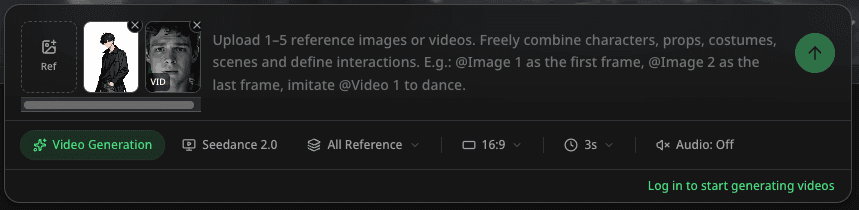
La fonctionnalité la plus révolutionnaire de Seedance 2.0. Elle vous permet d’importer des images, de l’audio et des vidéos comme éléments de référence afin que l’IA les comprenne en profondeur et les applique pour contrôler finement la génération (actuellement jusqu’à 5 éléments de référence, en raison de limites de calcul).
- Cas d’usage :
- Cohérence du personnage : importer plusieurs images d’un personnage pour conserver les traits du visage d’un plan à l’autre.
- Transfert de mouvement : importer une vidéo d’une personne réelle qui danse pour que votre personnage anime reproduise exactement les mouvements (Video-to-Video).
- Transfert de style : importer une image de style artistique spécifique pour maintenir la même esthétique sur toute la vidéo.
- Comment faire :
- Cliquez sur l’emplacement “Ref Content” pour choisir vos images ou vidéos de référence.
- Dans le prompt, utilisez
@Image 1ou@Video 1pour les référencer précisément (ce n’est pas obligatoire, mais les références explicites donnent souvent de meilleurs résultats).
Paramètres : personnalisez votre vidéo
Dans la bottom toolbar, vous pouvez ajuster les paramètres suivants :
- Format (Aspect Ratio) :
16:9: rendu cinématographique, idéal pour YouTube.9:16: format vertical pour TikTok, Reels et Shorts.1:1: format carré pour les publications Instagram.
- Durée (Duration) :
- Choix flexible de 3s à 15s. Nous recommandons 3–5 secondes pour les premiers essais (génération plus rapide) et 10 secondes ou plus pour des séquences narratives complètes.
- Génération audio (Audio Generation) :
- Une fois activée, l’IA génère automatiquement des effets sonores (pluie, pas, etc.) et des voix off en fonction du contenu, pour une synchronisation audio-visuelle native. Votre vidéo ne sera pas seulement belle : elle sera aussi immersive à l’écoute.
Guide de prompting
Profitez de la compréhension multimodale de Seedance 2.0 en fournissant des références variées et en combinant le tout avec des descriptions précises des mouvements de caméra.
Formule de structure de prompt multimodal
[Éléments de référence (@ref)] + [Mouvement de caméra] + [Action du sujet] + [Environnement/Atmosphère]
L’essentiel est d’indiquer clairement à l’IA quoi utiliser dans vos références et comment bouger la caméra.
Exemples pratiques
1. Performance du personnage & clonage de mouvement (mode All Reference) :
- Input : character sheet (
ref1) + vidéo de mouvement de référence (ref2) - Prompt :
"Using the character from
@ref1, precisely execute the moves from@ref2. Slow Zoom In on the character's face to capture the changing expressions and determined eyes. Keep the background blurred to emphasize the subject."
2. Narration de scène & mise en place caméra (mode Start/End Frame) :
- Input : image de scène de départ (
Start Frame) - Prompt :
"Starting from the current frame, Pan Right to gradually reveal the ancient ruins hidden on the right side. Lighting shifts from dawn to noon, with shadows moving rapidly to create a sense of time passing."
3. Expérience audio-visuelle immersive (mode All Reference) :
- Input : image de référence d’environnement (
ref1) + fichier audio (ref2) - Prompt :
"In the forest scene depicted in
@ref1, leaves sway in the wind. The visual rhythm syncs perfectly with the audio beat from@ref2. Low Angle Shot capturing the Tyndall effect of sunlight through the leaves, creating a dreamy atmosphere."
Résumé
Seedance 2.0 n’est pas qu’un outil : c’est un amplificateur de créativité. Avec les modes Start/End Frame et All Reference, combinés à des capacités de référence multimodale, vous pouvez facilement créer des séquences vidéo cinématographiques multi-plans et continues.
Essayez dès maintenant sur www.seedance2.ink ! Nous avons hâte de voir ce que vous allez créer.
Plus d’articles
Seedance 2.0 : la génération vidéo par IA repensée grâce à la compréhension multimodale et au contrôle de précision
Découvrez Seedance 2.0, le moteur vidéo IA multimodal qui vous offre un contrôle déterministe des personnages, du mouvement et de la synchronisation labiale.
Seedance 2.0 API is Now Live
Starting today, developers can integrate Seedance 2.0"s powerful multimodal AI video generation into their applications. Compatible with Max API, transparent pricing, ready to use.
Hello World
Welcome to the blog.

Newsletter
Rejoignez la communauté
Abonnez-vous à la newsletter pour recevoir les dernières infos et mises à jour