Seedance 2.0 jest dostępny dla wszystkich na www.seedance2.ink
Szczegółowy poradnik: jak korzystać z Seedance 2.0 do generowania wideo na www.seedance2.ink. Tryby Start/End Frame i All Reference, kluczowe parametry oraz praktyczne przykłady promptów.
Seedance 2.0 jest dostępny dla wszystkich na www.seedance2.ink
Z radością ogłaszamy, że Seedance 2.0 jest już w pełni dostępny na www.seedance2.ink!
Seedance 2.0 to multimodalny model AI do generowania wideo z głębokim rozumieniem. Nie tylko tworzy wysokiej jakości filmy, ale pozwala też wyraźnie reżyserować działania postaci, ich grę oraz ruchy kamery. Możesz precyzyjnie kontrolować wynik prostym opisem tekstowym albo łączyć obrazy, wideo, a nawet dźwięk dla zaawansowanej kontroli referencji. Seedance 2.0 umożliwia tworzenie kinowych historii wieloujęciowych z narracją jednym kliknięciem.
Ten przewodnik pokaże Ci, jak w pełni wykorzystać Seedance 2.0 na naszej stronie.
Szybki start: przegląd interfejsu
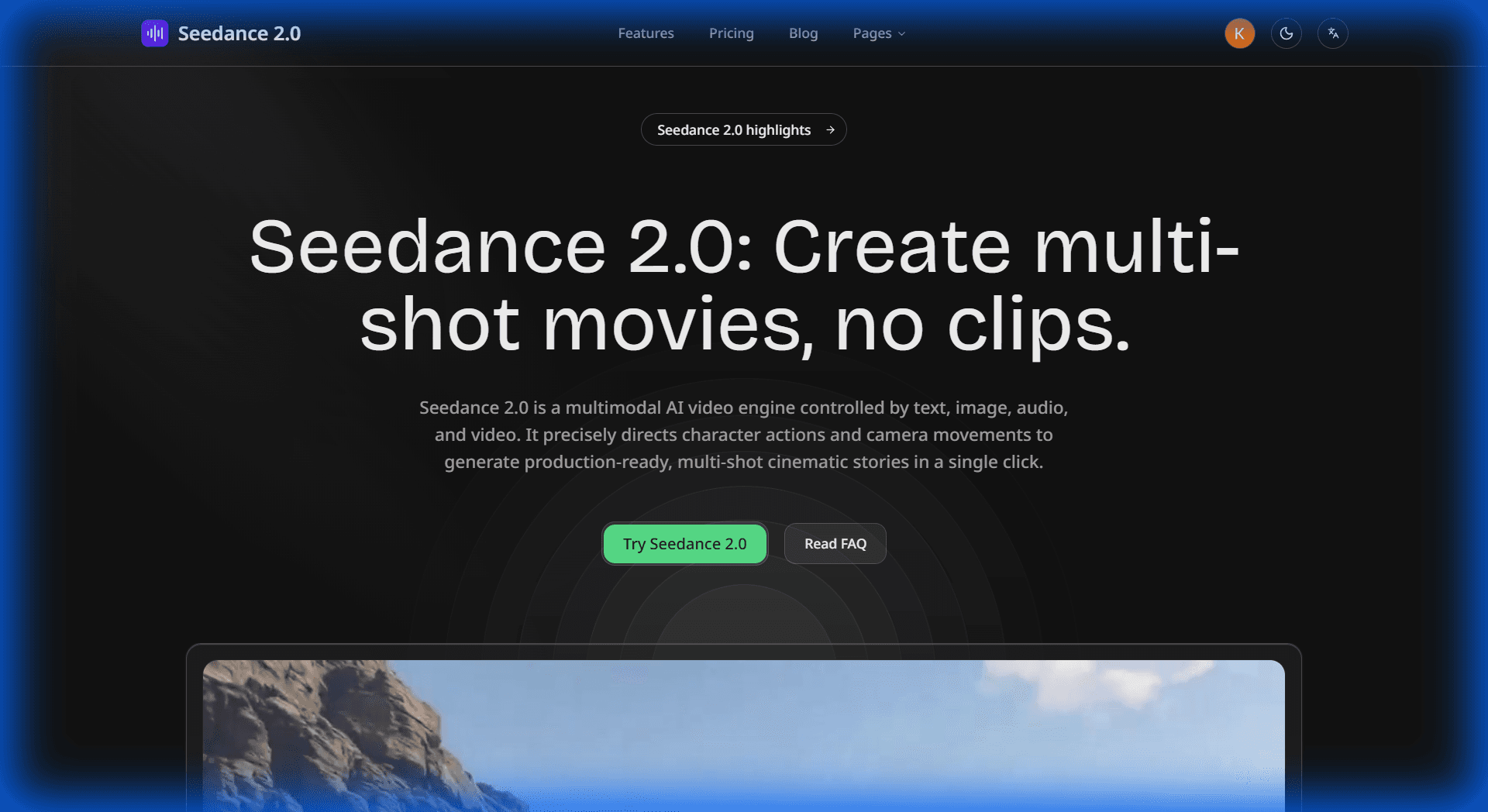
Po zalogowaniu się na www.seedance2.ink zobaczysz przejrzysty i intuicyjny interfejs tworzenia. Główny obszar składa się z Input Control Section, Prompt Input Box oraz Bottom Toolbar.
Tryby główne
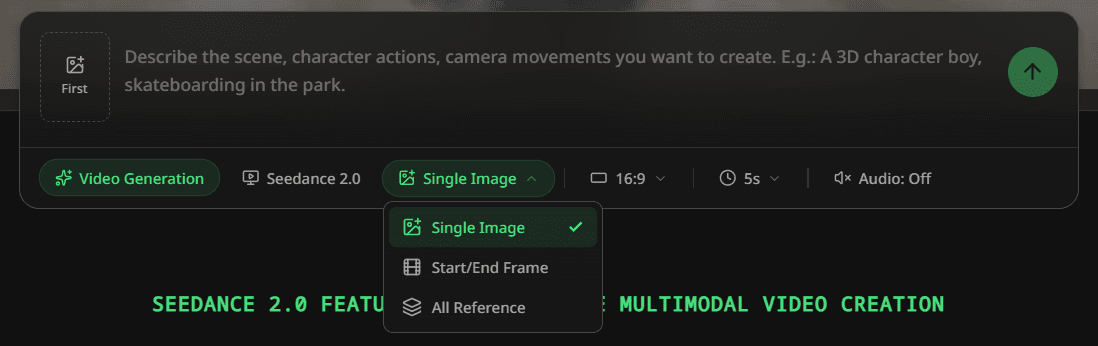
Seedance 2.0 oferuje dwa potężne tryby generowania dopasowane do różnych scenariuszy twórczych. Możesz przełączać się między nimi przyciskiem “Toggle mode” (ikona przypominająca taśmę filmową lub warstwy) na dolnym pasku.
1. Tryb Start/End Frame
To klasyczny i najbardziej przystępny tryb, idealny, gdy potrzebujesz precyzyjnej kontroli nad klatkami początkową i końcową wideo.
- Zastosowania: ożywianie statycznych obrazów, płynne łączenie dwóch klatek kluczowych lub tworzenie przejść dla istniejącego materiału.
- Jak używać:
- First (opcjonalnie): kliknij slot “First” po lewej, aby wgrać obraz jako klatkę startową.
- Last (opcjonalnie): kliknij slot “Last” po prawej, aby wgrać obraz jako klatkę końcową.
- Prompt: opisz w polu tekstowym, co ma się wydarzyć między tymi dwiema klatkami.
Wskazówka: możesz wgrać tylko klatkę First i pozwolić AI dopowiedzieć resztę, albo wgrać obie i pozwolić AI “wypełnić lukę”, tworząc płynne, sterowane przejście.

2. Tryb All Reference
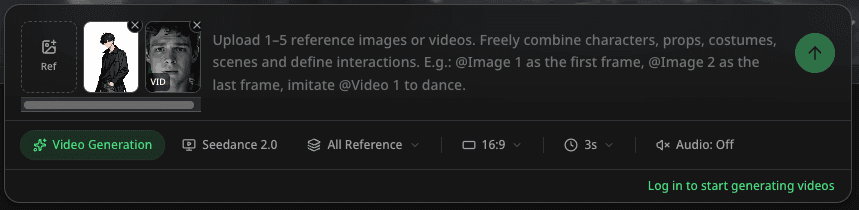
To najbardziej przełomowa funkcja Seedance 2.0. Pozwala wgrywać obrazy, dźwięk i wideo jako elementy referencyjne, dzięki czemu AI może je głęboko zrozumieć i zastosować do precyzyjnego sterowania generowanym wideo (obecnie obsługuje do 5 elementów referencyjnych z powodu limitów obliczeniowych).
- Zastosowania:
- Spójność postaci: wgraj kilka obrazów postaci, aby twarz i cechy pozostały spójne między ujęciami.
- Transfer ruchu: wgraj wideo tańczącej osoby, aby Twoja postać anime odwzorowała dokładnie te same ruchy (Video-to-Video).
- Transfer stylu: wgraj obraz o określonym stylu artystycznym, aby utrzymać tę estetykę w całym wideo.
- Jak używać:
- Kliknij slot “Ref Content”, aby wybrać referencyjne obrazy lub wideo.
- W promptach używaj
@Image 1lub@Video 1, aby wskazać je precyzyjnie (nie jest to wymagane, ale jawne odwołania często dają lepsze rezultaty).
Parametry: dostosuj swoje wideo
Na dolnym pasku możesz ustawić następujące parametry:
- Proporcje (Aspect Ratio):
16:9: kinowy wygląd, idealne na YouTube.9:16: pionowe shorts na TikTok, Reels i Shorts.1:1: kwadrat, idealny do postów na Instagramie.
- Czas trwania (Duration):
- Elastyczny wybór od 3s do 15s. Polecamy 3–5 sekund na początek (szybsze generowanie) oraz 10 sekund lub więcej dla pełnych sekwencji narracyjnych.
- Generowanie audio (Audio Generation):
- Po włączeniu AI automatycznie generuje pasujące efekty dźwiękowe (np. deszcz, kroki) i narrację na podstawie treści wideo, osiągając natywną synchronizację audio-wideo — dzięki czemu film nie tylko wygląda dobrze, ale też brzmi immersyjnie.
Poradnik promptowania
Wykorzystaj multimodalne rozumienie Seedance 2.0, dostarczając różne referencje i łącząc je z konkretnymi opisami ruchu kamery, aby uzyskać precyzyjną kontrolę.
Wzór struktury promptu multimodalnego
[Elementy referencyjne (@ref)] + [Ruch kamery] + [Akcja obiektu] + [Otoczenie/Atmosfera]
Klucz to jasno powiedzieć AI co ma wykorzystać z referencji oraz jak ma poruszać się kamera.
Praktyczne przykłady
1. Gra postaci & klonowanie ruchu (tryb All Reference):
- Input: character sheet (
ref1) + referencyjne wideo ruchu (ref2) - Prompt:
"Using the character from
@ref1, precisely execute the moves from@ref2. Slow Zoom In on the character's face to capture the changing expressions and determined eyes. Keep the background blurred to emphasize the subject."
2. Narracja sceny & ustawienie kamery (tryb Start/End Frame):
- Input: obraz sceny początkowej (
Start Frame) - Prompt:
"Starting from the current frame, Pan Right to gradually reveal the ancient ruins hidden on the right side. Lighting shifts from dawn to noon, with shadows moving rapidly to create a sense of time passing."
3. Immersyjne doświadczenie audio-wideo (tryb All Reference):
- Input: referencyjny obraz środowiska (
ref1) + plik audio (ref2) - Prompt:
"In the forest scene depicted in
@ref1, leaves sway in the wind. The visual rhythm syncs perfectly with the audio beat from@ref2. Low Angle Shot capturing the Tyndall effect of sunlight through the leaves, creating a dreamy atmosphere."
Podsumowanie
Seedance 2.0 to nie tylko narzędzie — to wzmacniacz Twojej kreatywności. Dzięki trybom Start/End Frame i All Reference oraz możliwościom multimodalnych referencji łatwo stworzysz kinowe, wieloujęciowe, spójne sekwencje wideo.
Wypróbuj już teraz na www.seedance2.ink! Nie możemy się doczekać, co stworzysz.
Więcej postów
Hello World
Welcome to the blog.

Seedance 2.0 API is Now Live
Starting today, developers can integrate Seedance 2.0"s powerful multimodal AI video generation into their applications. Compatible with Max API, transparent pricing, ready to use.
Seedance 2.0: generowanie wideo AI na nowo dzięki multimodalnemu rozumieniu i precyzyjnej kontroli
Poznaj Seedance 2.0 — multimodalny silnik wideo AI, który daje deterministyczną kontrolę nad postaciami, ruchem i lip-sync.
Biuletyn
Dołącz do społeczności
Zapisz się do naszego newslettera, aby otrzymywać najświeższe informacje i aktualizacje